在 Android 设备上安装映灵浏览器
通过蒲公英获取 Android 映灵浏览器内测安装包,了解安装提示、原渠道更新、默认浏览器设置与安卓扩展兼容范围。
准备好设备,跟着三步安装
请在准备安装的安卓手机 / 平板上操作。
电脑浏览?用手机扫码

请使用准备安装映灵的设备扫码。
下方为安装流程示意图;按钮名称、页面布局与测试资格以设备实际显示为准。
图 1 · 确认应用,再下载 STEP 01打开官方分发页
在 Android 设备上打开蒲公英入口,确认应用为 Inling / 映灵浏览器,查看当前版本与兼容要求,再下载安装包。
使用本页的官方入口
图 2 · 核对当前安装来源 STEP 02按系统提示完成安装
打开下载的安装包。如果系统要求允许当前来源安装应用,核对来源后按设备设置处理;安装完成后可收回该来源权限。
系统菜单因设备而异
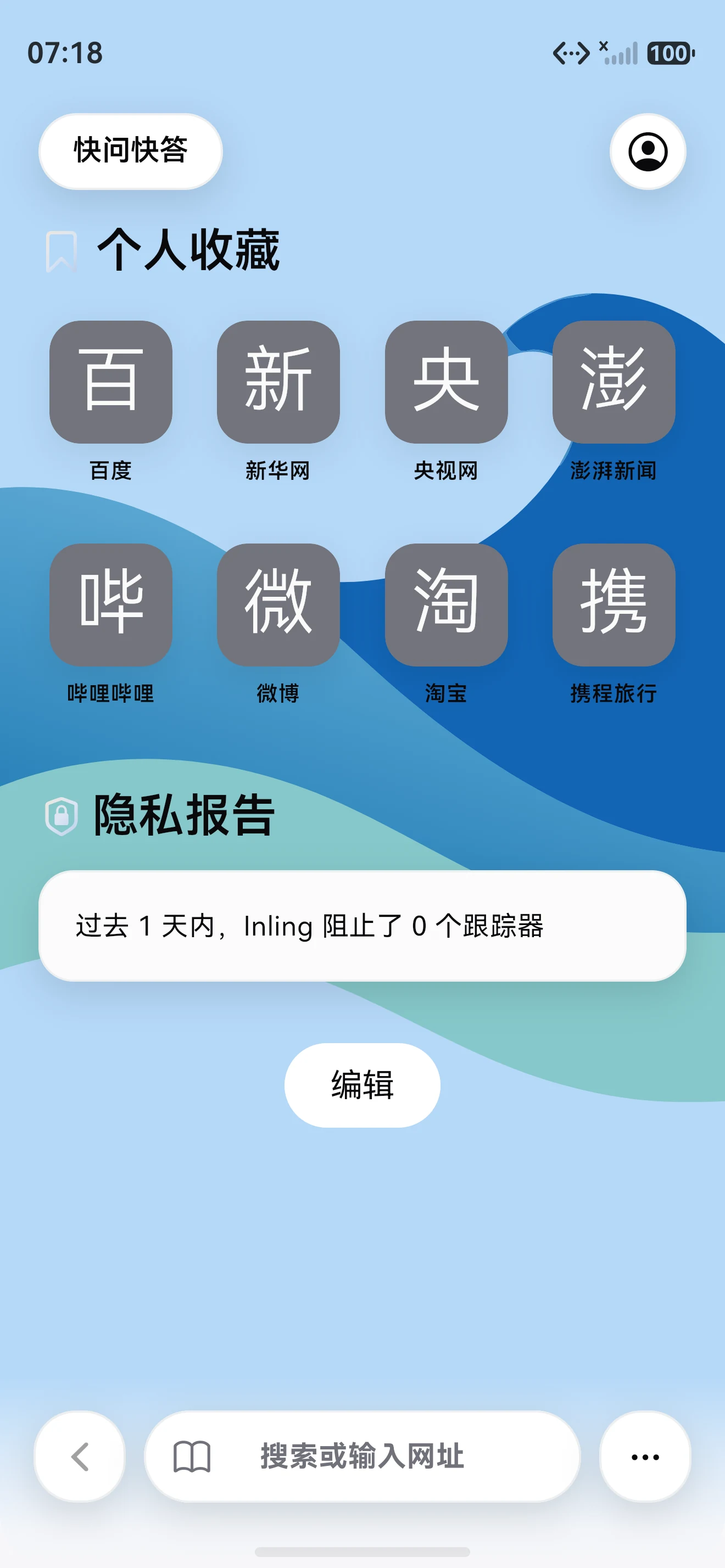
图 3 · 安装后打开映灵 STEP 03打开映灵,开始浏览
安装完成后打开映灵,先访问一个常用网页。后续从同一蒲公英渠道获取更新,避免混用其他来源的安装包。
更新继续使用原渠道
安装遇到错误?
不要忽略系统明确的风险或兼容错误提示。无法安装时,记录设备、系统、分发页版本和完整错误信息;不要直接删除旧应用尝试覆盖,以免丢失尚未备份的本地数据。最低 Android 版本以当前分发页与安装器显示为准。
更新与默认浏览器
后续从同一官方渠道获取新版本;实际更新内容见更新日志。安装包冲突或签名错误需要结合原安装来源排查,可联系 support@inling.net。
在映灵设置中找到默认浏览器入口,进入系统设置后选择映灵。不同厂商的系统菜单有差异;如系统未提供该入口,请使用系统设置搜索“默认应用”或“浏览器”。详见设置默认浏览器。
Android 上的脚本、扩展与 AI
Android 版在应用内提供扩展商店入口,所需接口及兼容范围与桌面浏览器不同。先查看扩展说明和权限,安装后单独测试,不承诺全部桌面 Chrome 扩展可用。用户脚本的安装、编辑与停用见脚本安装教程。
AI 助手使用所选模型处理任务,自配远程 API 依然需要网络,并可能产生服务商费用。不使用 AI 时可以在“设置 → AI 与脚本”中关闭 AI,保留普通浏览、脚本与扩展。