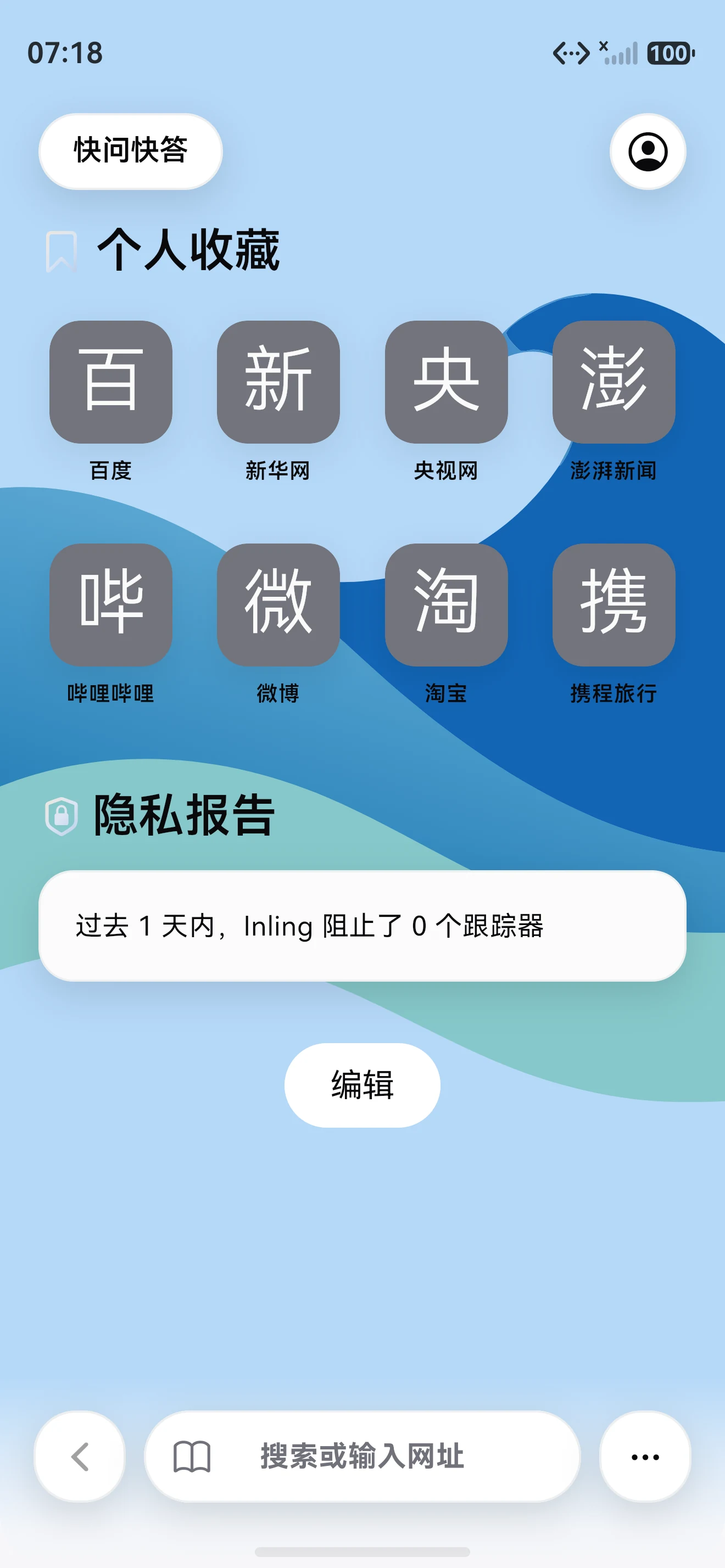
在鸿蒙设备上安装映灵浏览器
在华为鸿蒙设备上通过 AppTest 安装映灵浏览器,了解测试邀请、系统兼容提示、后续更新与扩展安装差异。
Huawei AppTest · 内测安装
准备好设备,跟着三步安装
请在准备安装的华为鸿蒙手机 / 平板上操作。
电脑浏览?用手机扫码

请使用准备安装映灵的设备扫码。
下方为安装流程示意图;按钮名称、页面布局与测试资格以设备实际显示为准。
图 1 · 打开 AppTest 邀请 STEP 01在华为设备上打开邀请
用准备安装映灵的设备打开 AppTest 邀请链接。电脑浏览本页时,可以先扫描上方二维码。
使用准备安装的设备
图 2 · 查看资格与测试任务 STEP 02登录并查看测试任务
按华为页面提示登录账号,查看映灵的测试任务,确认当前设备与系统符合要求。需要加入测试时,按页面提示完成。
以邀请页当前提示为准
图 3 · 安装后打开映灵 STEP 03完成安装,打开映灵
使用测试页提供的安装入口,按系统提示完成安装。后续更新继续通过原 AppTest 渠道获取。
之后仍在 AppTest 更新
没有看到测试任务?
测试邀请状态、可用设备与系统要求由 AppTest 页面显示。没有出现测试任务时,先核对当前登录账号、打开链接的设备及页面提示;测试尚未开放或名额受限时,不要反复安装其他来源的同名包。把具体提示发送至 support@inling.net,便于核查。
使用与更新
后续更新继续查看原 AppTest 渠道,版本变化可在官方更新日志查阅。需要调整默认浏览器时,从映灵设置中的默认浏览器入口进入系统设置,按设备实际提供的选项选择映灵;菜单会随系统版本变化。
阅读模式适合提取长文正文;AI 助手可以围绕网页对话或执行浏览任务,具体效果取决于模型能力及网页结构。
鸿蒙上的脚本和扩展
用户脚本与浏览器扩展是两类不同的内容。官方版本记录包含鸿蒙下载 CRX 后打开进入安装流程的说明,但每项扩展仍需检查接口兼容性与权限。不要把桌面 Chrome 的兼容范围直接套到鸿蒙上。
操作前先看脚本与扩展支持说明,安装后在一个测试网页验证效果。跨设备同步扩展列表也不代表另一系统能够运行相同扩展。